










































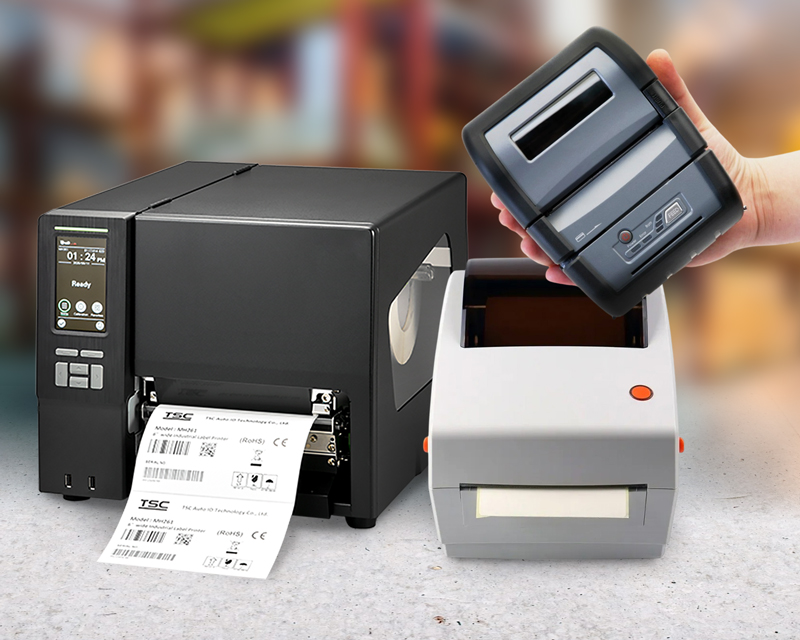

Универсальная прошивка принтеров TSC TSPL-EZ понимает команды TSPL2, EPL2 и ZPLII без каких-либо дополнительных манипуляций с принтером или программным обеспечением.
Несмотря на лидирующие позиции программы BarTender на мировом рынке управления производством этикеток некоторые заказчики по-прежнему работают с редактором этикеток Zebra Designer.
Еще не все пользователи принтеров этикеток знакомы с более масштабируемым и универсальным решением BarTender от Seagull Scientific.
Если заказчик привык к работе в Zebra Desginer, то с новым принтером TSC он может продолжить использование данного приложения. Для этого достаточно сделать пять простых шагов. Эта инструкция позволит за 5-10 минут настроить печать на принтере TSC из приложения Zebra Designer.
Шаг 1
Определяем, какой USB-порт назначен для драйвера Zebra Designer
Чтобы проверить, через какой порт подключен принтер, необходимо щелкнуть правой кнопкой мыши по драйверу принтера, затем выбрать «Свойства печати» – «Порты». В нашем случае это порт USB004.


Шаг 2
Установка принтера TSC, определение номера порта
Принтер TSC должен быть подключён к компьютеру через USB-интерфейс, драйвер принтера должен быть установлен. В процессе установки драйвера операционная система автоматически назначила порт USB принтеру TSC. Необходимо выяснить, какой это порт.
Щёлкните правой кнопкой мыши на принтере TSC, выберите меню «Свойства принтера» – «Порты». Порт USB001 назначен операционной системой для принтера TSC.


Шаг 3
Замена порта драйвера принтера Zebra
Щёлкните правой кнопкой мыши на значке принтера Zebra, выберите меню «Свойства принтера» – «Порты». Замените номер порта драйвера принтера Zebra c USB004 на USB001, чтобы направить все задания печати на принтер TSC.


Шаг 4
Вывод принтера Zebra из автономного режима
Если значок принтера Zebra стал полупрозрачным, деактивируйте функцию «Работать автономно». Для этого нужно два раза щелкнуть по значку принтера и зайти в меню «Принтер». В меню «Принтер» деактивируйте функцию автономной работы. Отсутствие надписи говорит о том, что режим автономной работы деактивирован.


Шаг 5
Теперь при использовании Zebra Designer задания будут печататься на вашем принтере TSC
